Программный доступ к API с помощью Postman
Это руководство поможет вам протестировать ClickHouse Cloud API с помощью Postman. Приложение Postman доступно как в веб-интерфейсе, так и в виде десктопного приложения.
Создайте учетную запись
- Бесплатные учетные записи доступны на сайте https://www.postman.com.
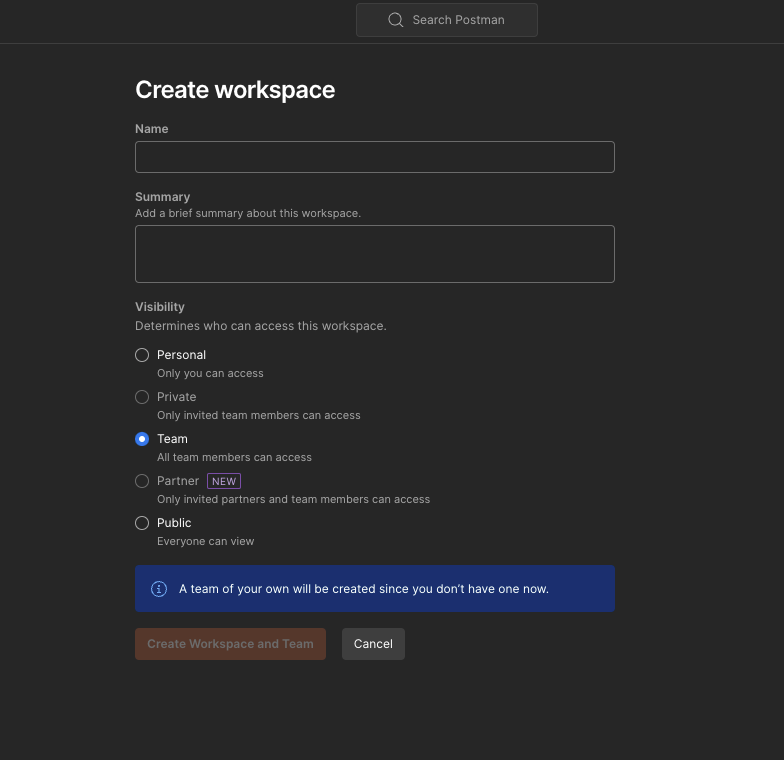
Создайте рабочее пространство
- Задайте имя рабочему пространству и уровень видимости.
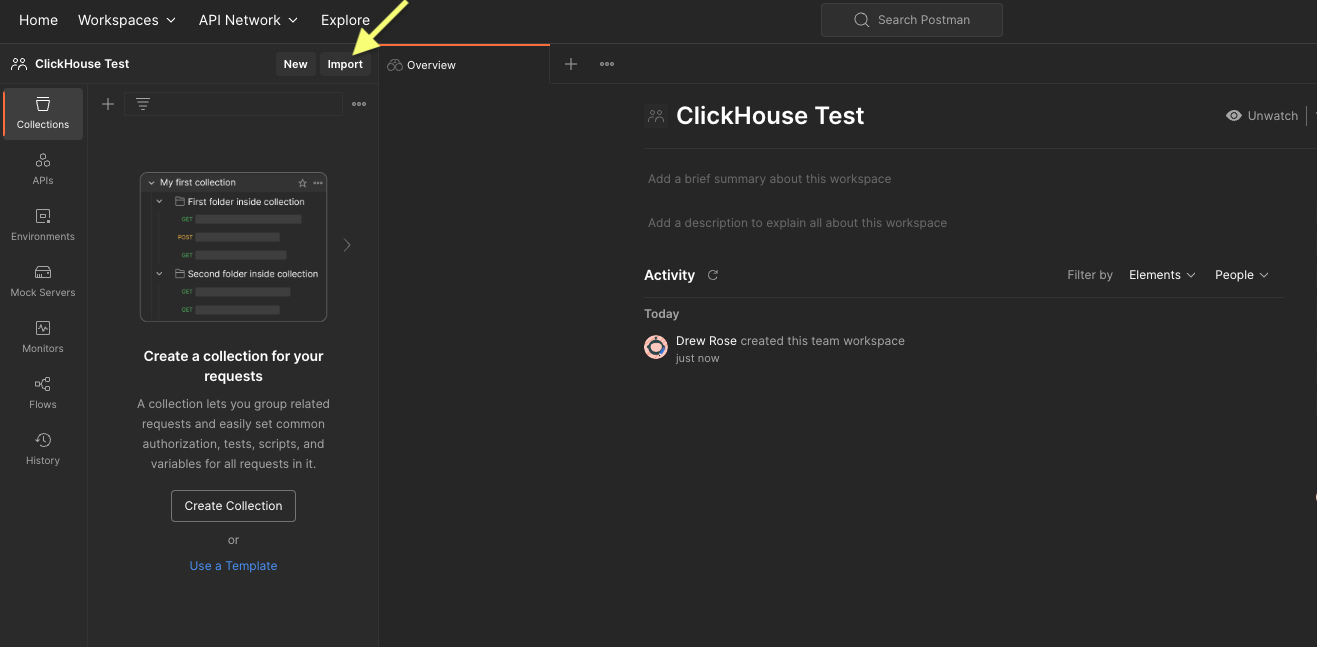
Создание коллекции
- В меню слева вверху под "Explore" нажмите "Import":
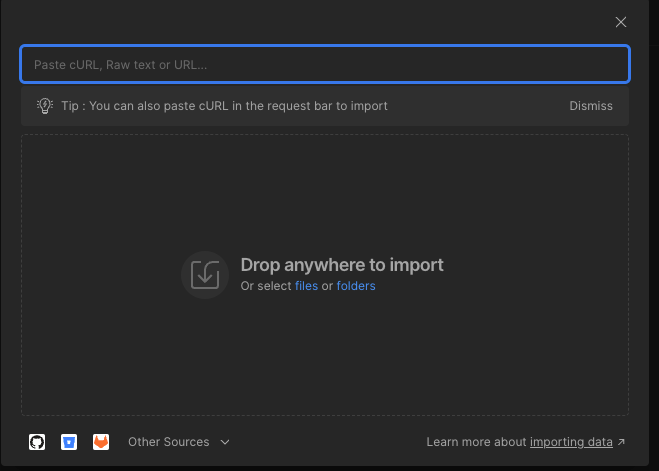
- Появится модальное окно:
-
Введите адрес API: "https://api.clickhouse.cloud/v1" и нажмите клавишу Enter:
-
Выберите "Postman Collection", нажав кнопку "Import":
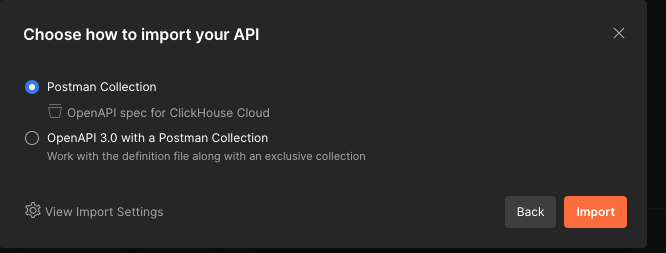
Взаимодействие со спецификацией API ClickHouse Cloud
- «API spec for ClickHouse Cloud» теперь отобразится в разделе «Collections» (левая панель навигации).
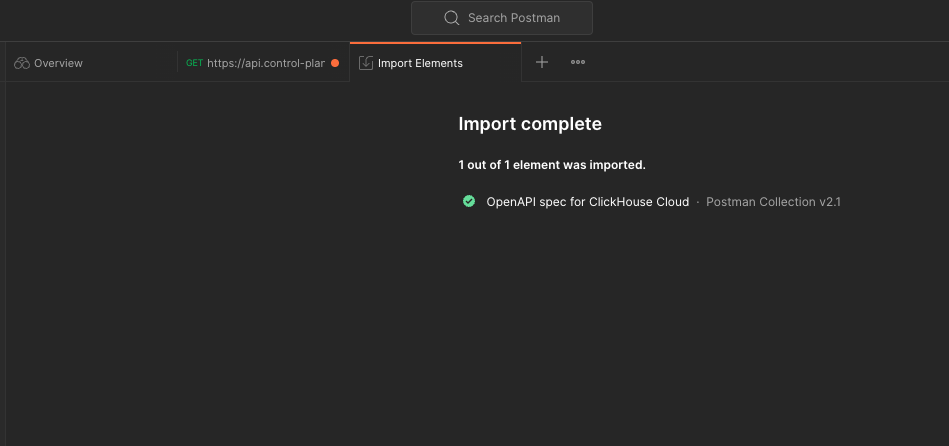
- Нажмите «API spec for ClickHouse Cloud». В средней панели выберите вкладку
Authorization:
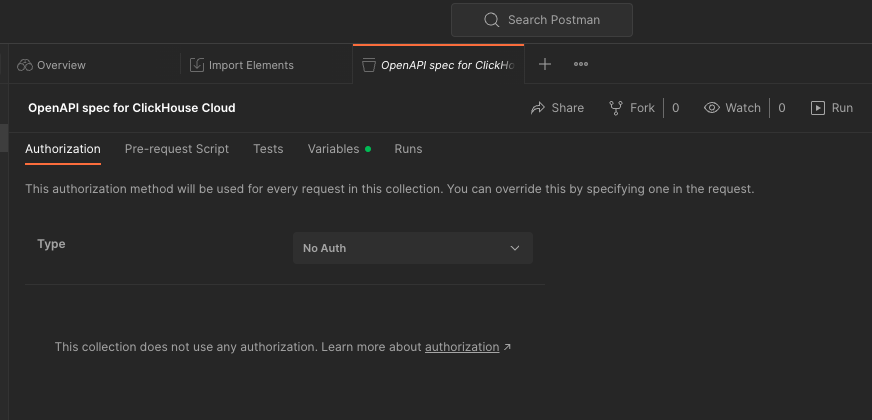
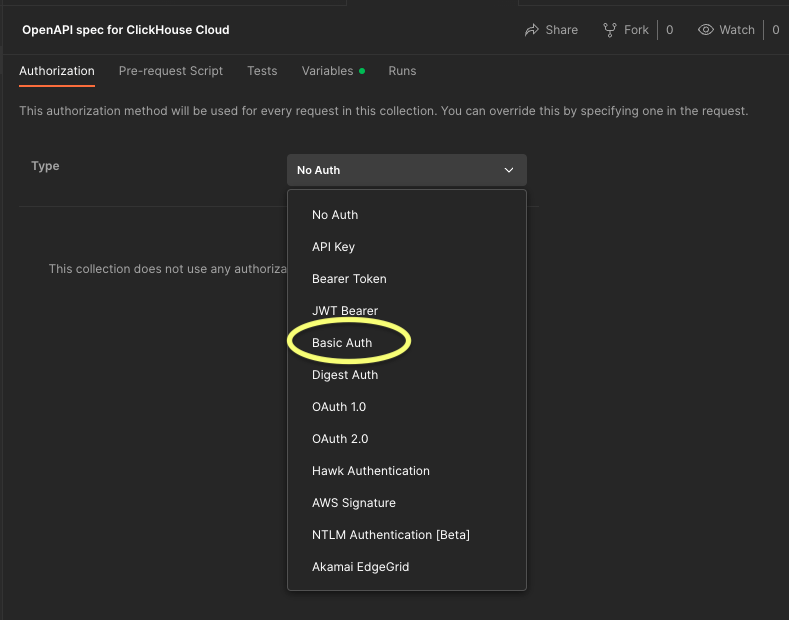
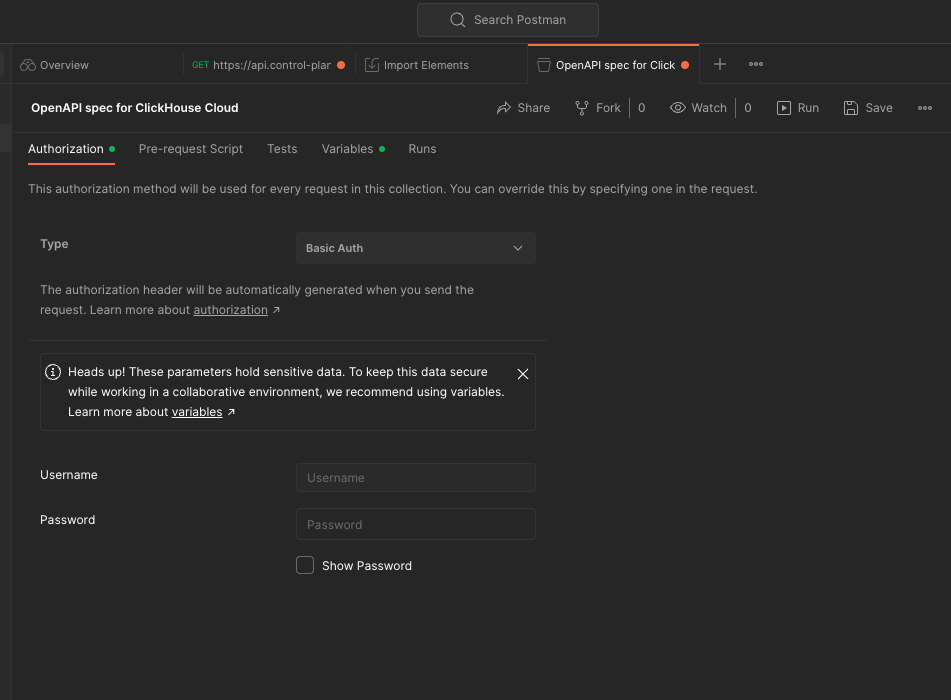
Настройте авторизацию
- В выпадающем списке выберите «Basic Auth»:
- Введите имя пользователя (Username) и пароль (Password), полученные при создании ключей API в ClickHouse Cloud:
Включите переменные
- Переменные позволяют сохранять и повторно использовать значения в Postman, что упрощает тестирование API.
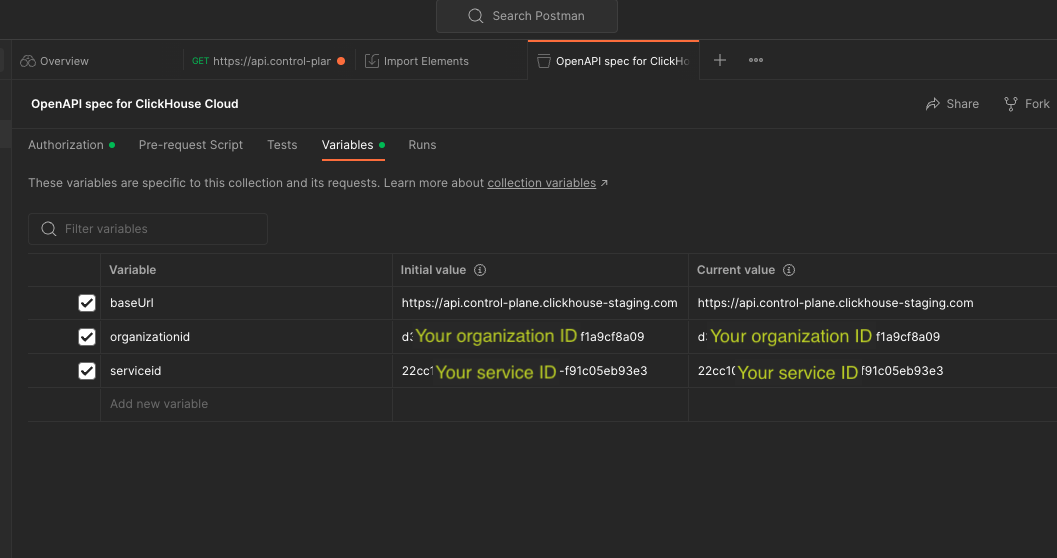
Установите идентификатор организации и Service ID
- Внутри "Collection" перейдите на вкладку "Variable" в средней панели (значение Base URL уже было установлено при предыдущем импорте API):
- Под
baseURLв открытом поле "Add new value" подставьте свой идентификатор организации и Service ID:
Проверка возможностей API ClickHouse Cloud
Тест «GET list of available organizations»
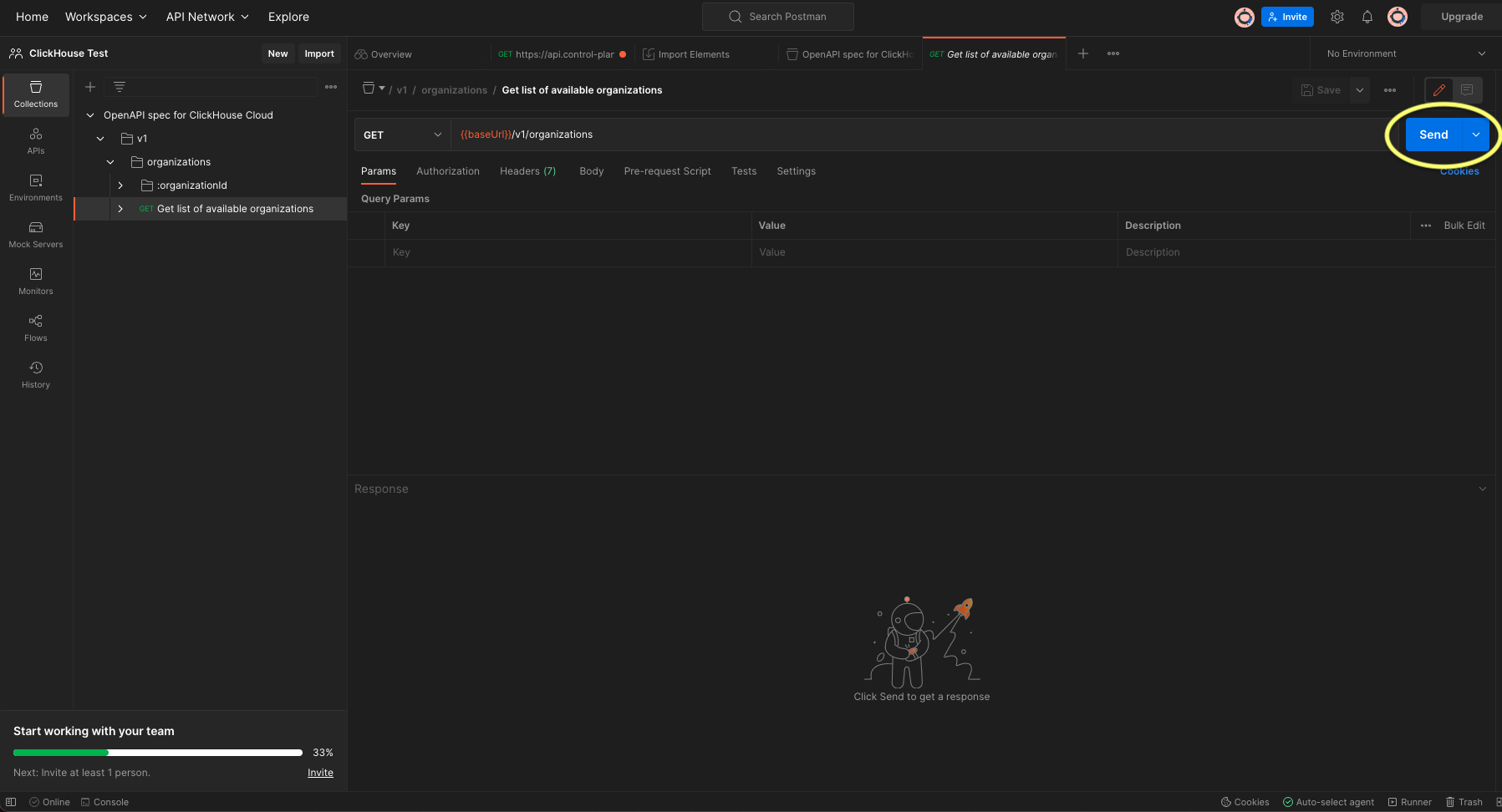
- В разделе «OpenAPI spec for ClickHouse Cloud» разверните папку > V1 > organizations
- Нажмите «GET list of available organizations» и затем синюю кнопку «Send» справа:
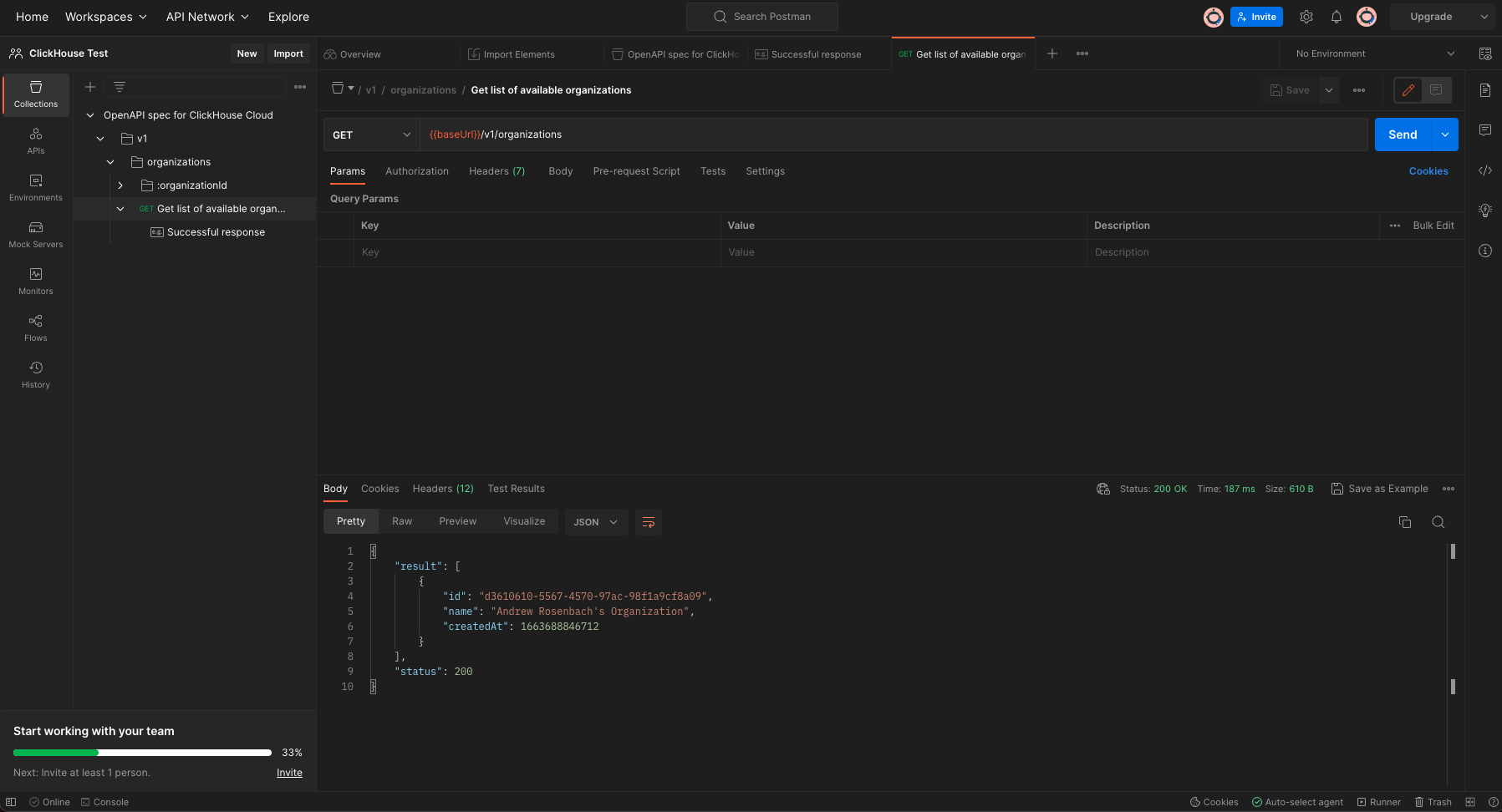
- В ответе должны быть указаны сведения о вашей организации со «status»: 200. (Если вы получили «status» 400 без информации об организации, ваша конфигурация настроена неверно).
Тестирование "GET organizational details"
- В папке
organizationidперейдите к "GET organizational details": - В средней панели в меню Params требуется указать
organizationid.
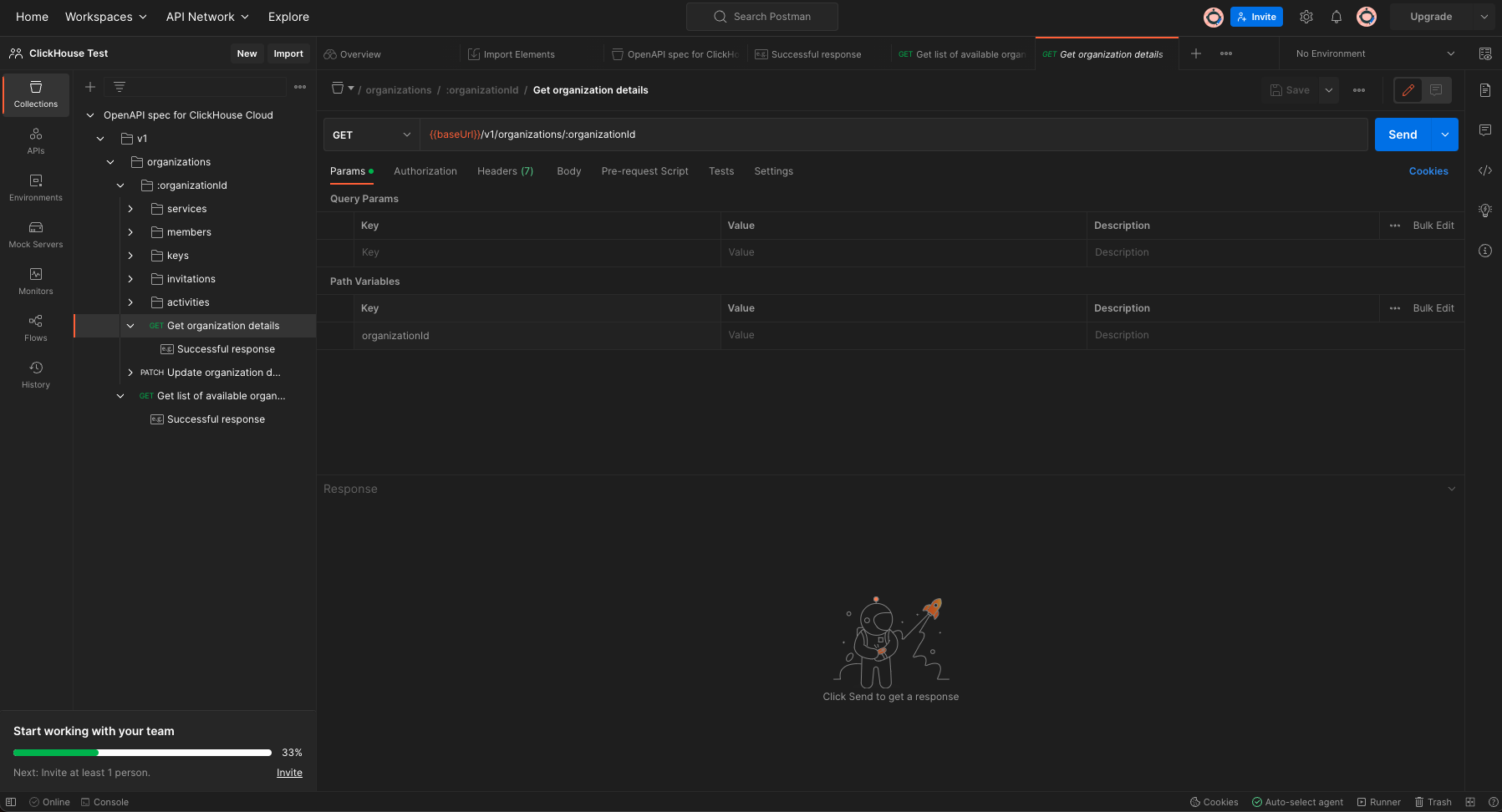
- Измените это значение на
orgidв фигурных скобках{{orgid}}(поскольку это значение было задано ранее, в меню появится соответствующий вариант):
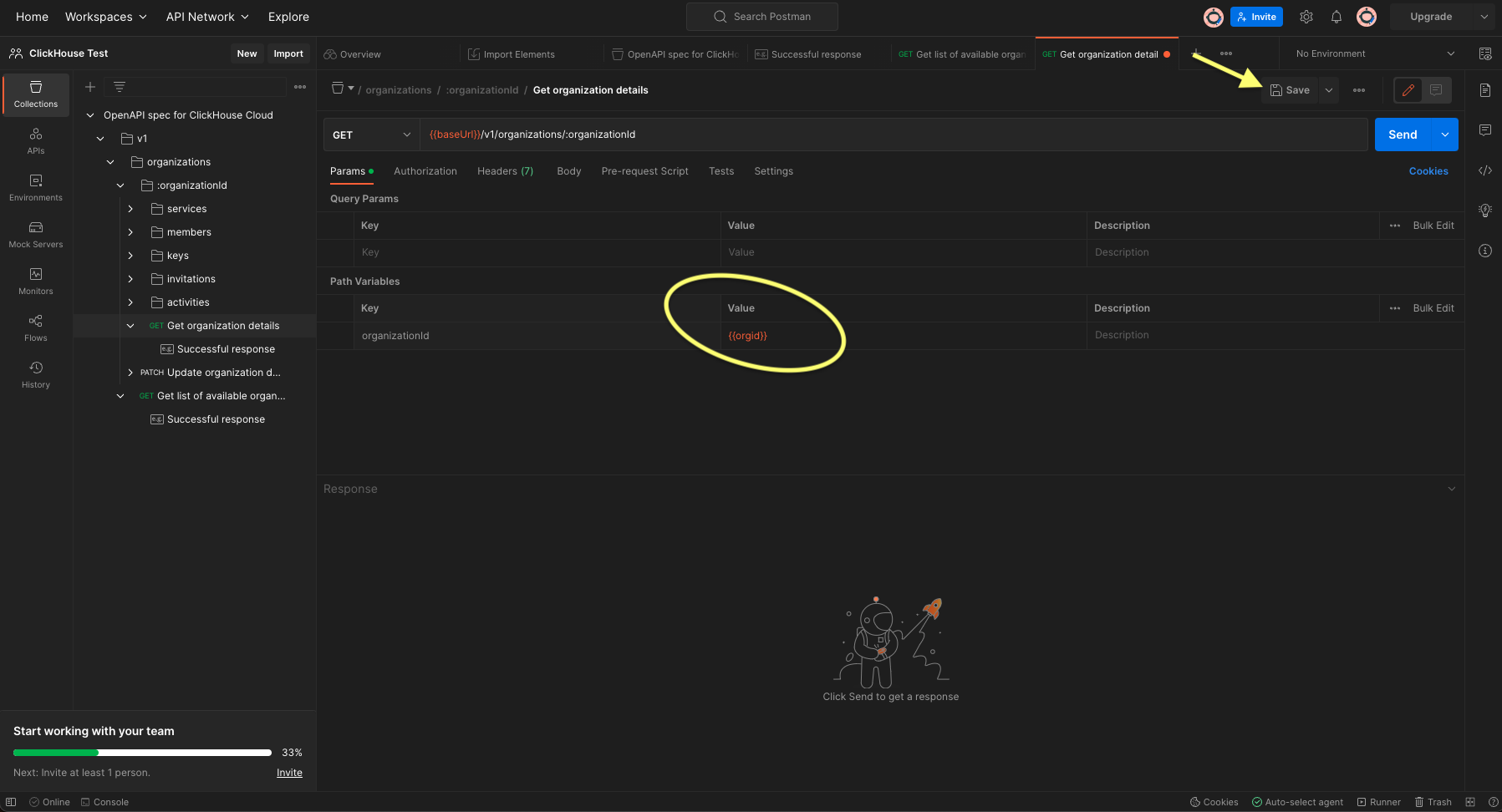
- После нажатия кнопки "Save" нажмите синюю кнопку "Send" в правом верхнем углу экрана.
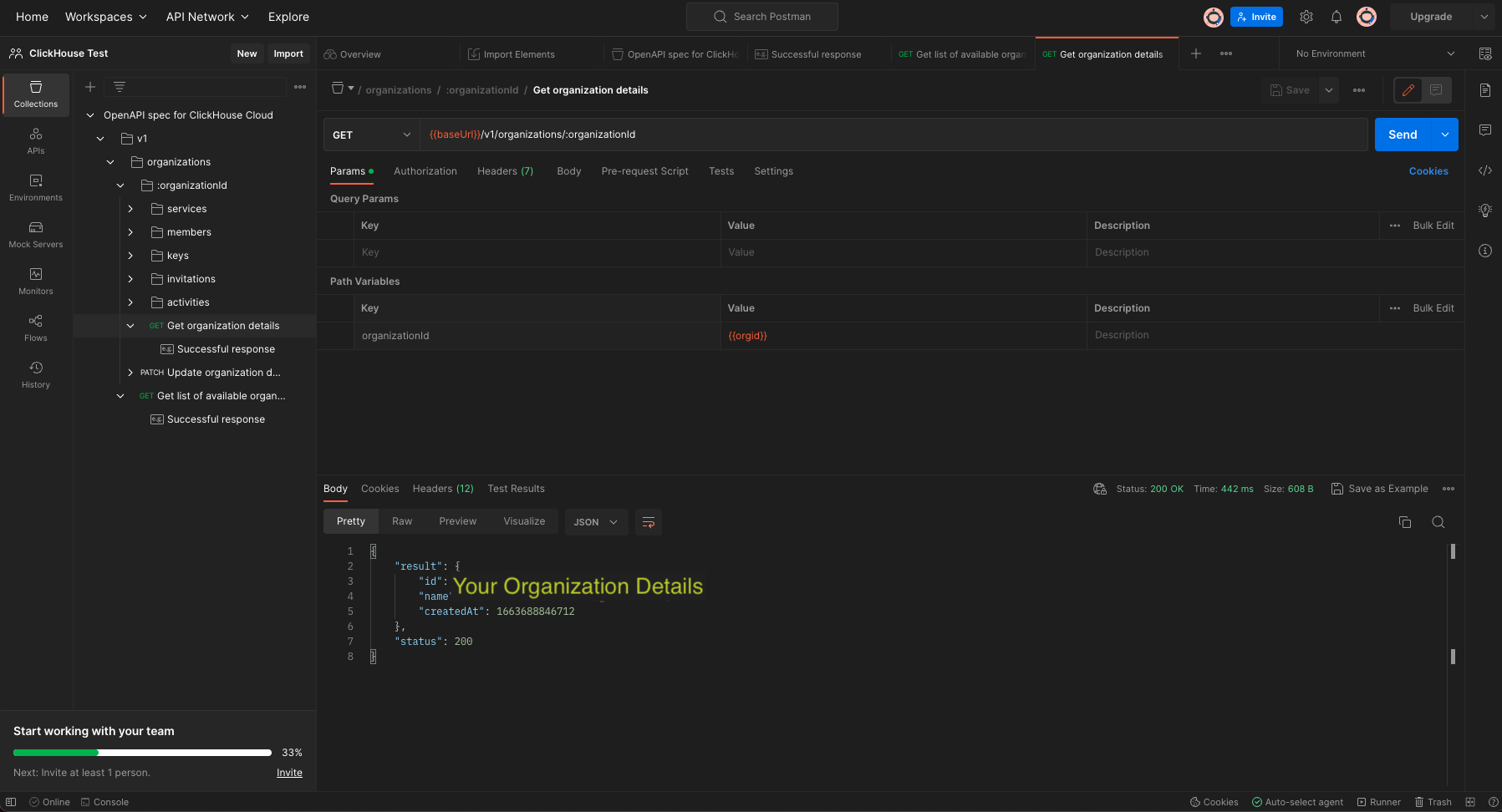
- Возвращённый результат должен содержать сведения о вашей организации со "status": 200. (Если вы получаете "status" 400 без информации об организации, ваша конфигурация настроена неверно).
Тестирование метода "GET service details"
- Нажмите "GET service details".
- Измените значения
organizationidиserviceidна{{orgid}}и{{serviceid}}соответственно. - Нажмите "Save", затем синюю кнопку "Send" справа.
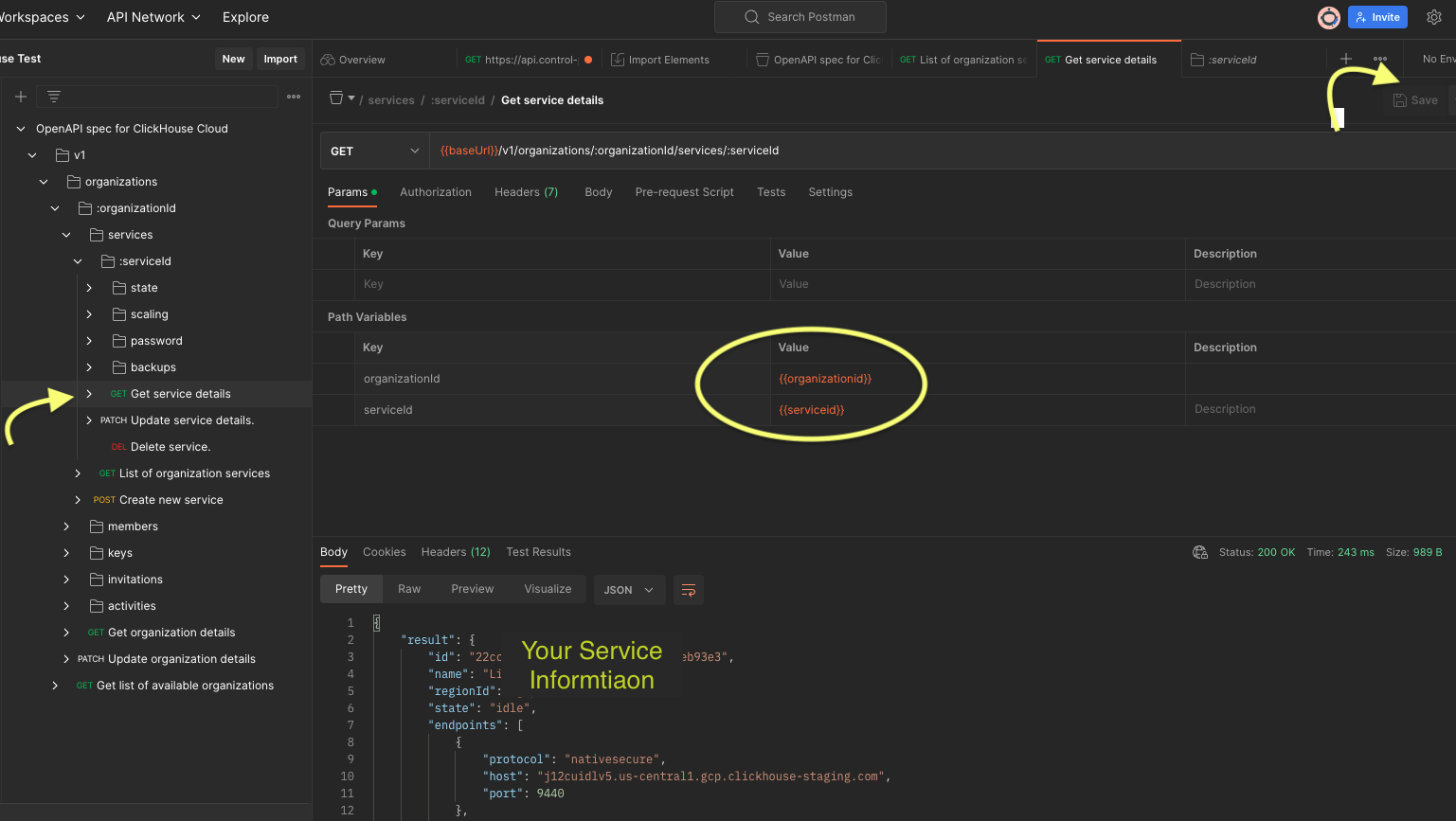
- В возвращённых результатах должен быть список ваших сервисов и их деталей со значением
"status": 200. (Если вы получаете"status": 400без информации о сервисах, ваша конфигурация настроена некорректно).
