Использование чата Ask AI в ClickHouse Cloud
В этом руководстве объясняется, как включить и использовать функцию AI Chat в консоли ClickHouse Cloud.
Необходимые условия
- У вас должен быть доступ к организации ClickHouse Cloud с включёнными AI‑функциями (обратитесь к администратору организации или в поддержку, если они недоступны).
Открытие панели AI Chat
- Перейдите к сервису ClickHouse Cloud.
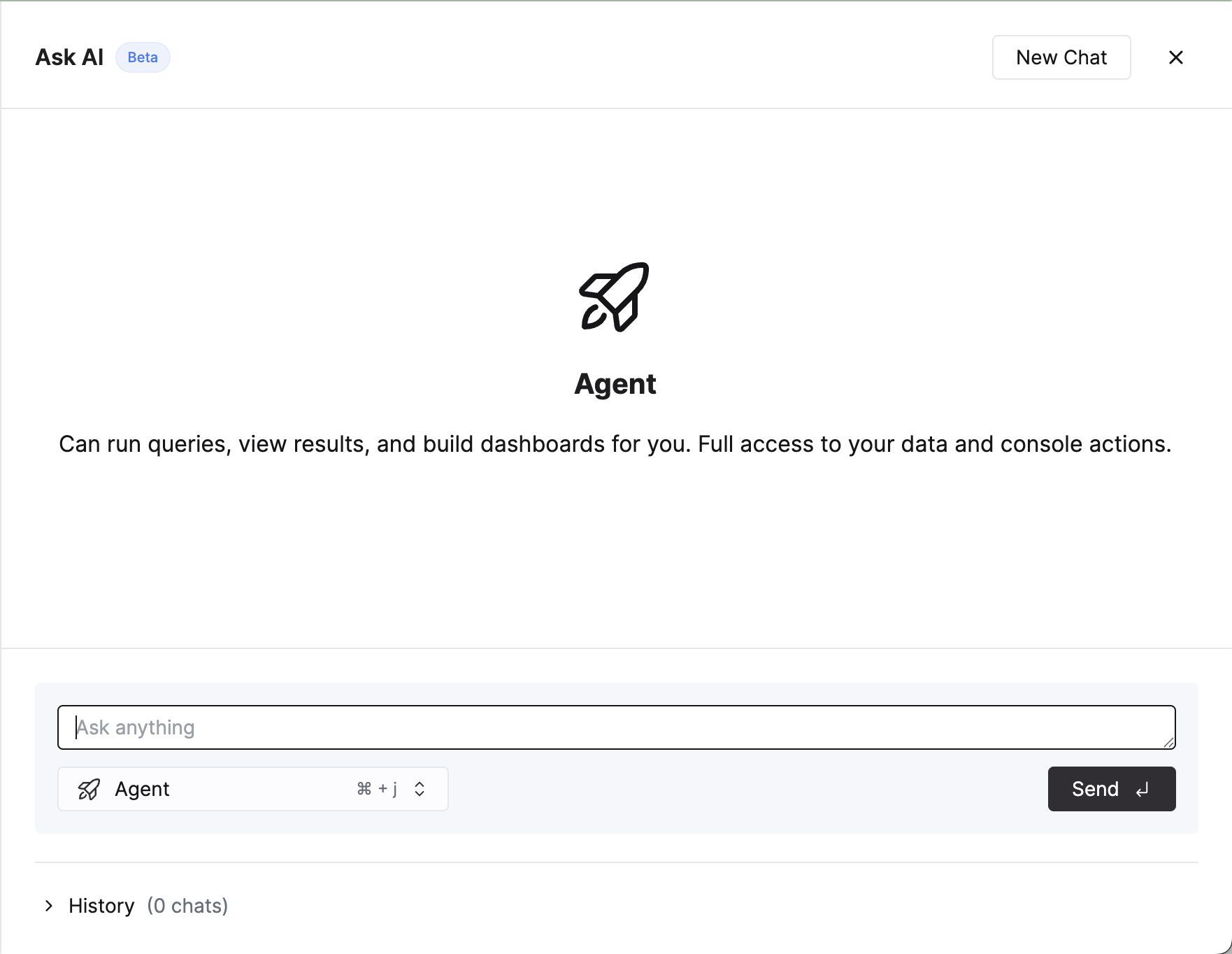
- В левой боковой панели нажмите на значок с искрами с подписью «Ask AI».
- (Горячая клавиша) Нажмите ⌘ + ' (macOS) или Ctrl + ' (Linux/Windows), чтобы открыть или закрыть панель.
Принятие условий использования данных (при первом запуске)
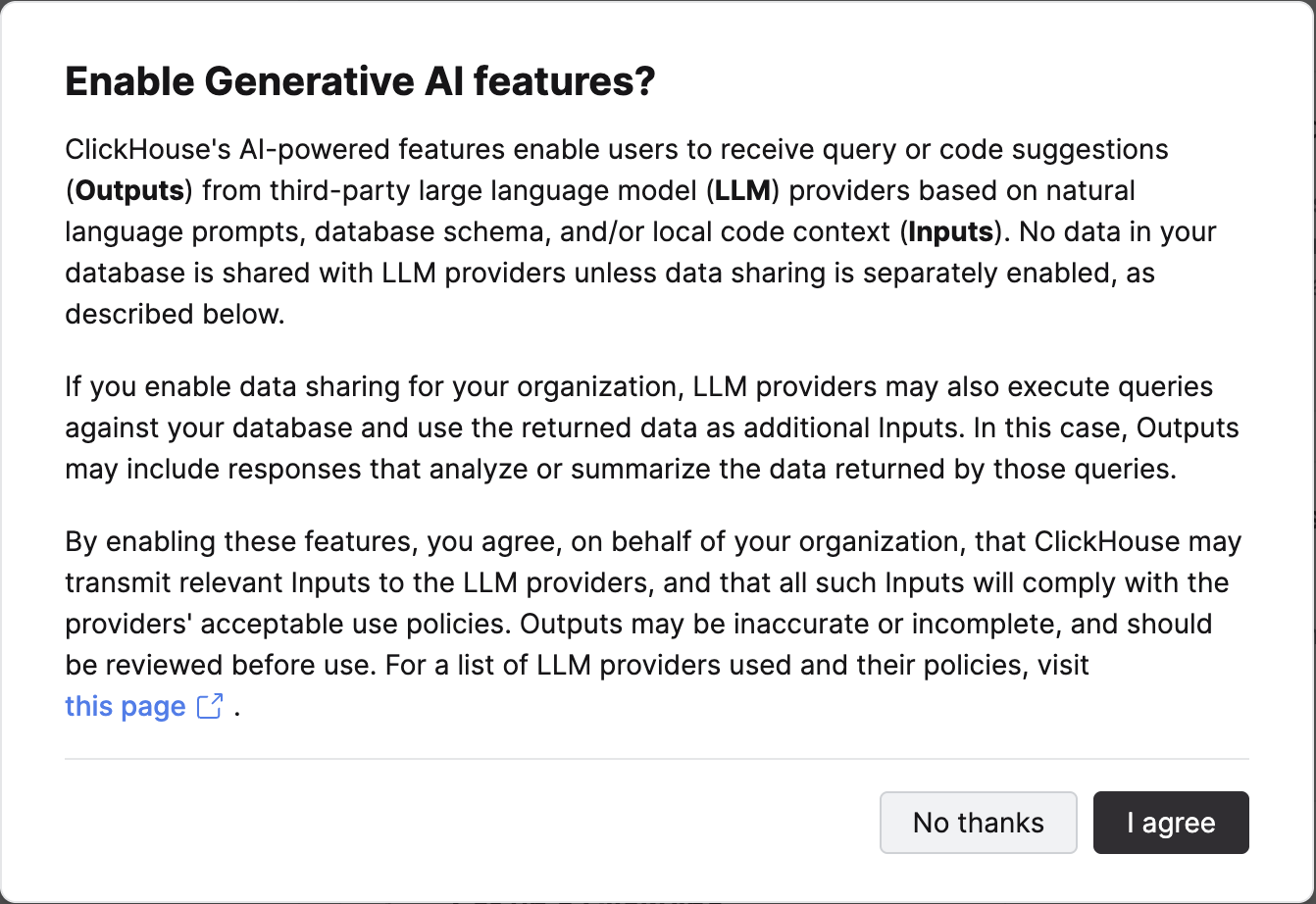
- При первом использовании отображается диалог согласия с описанием обработки данных и сторонних LLM‑субобработчиков.
- Ознакомьтесь с условиями и примите их, чтобы продолжить. Если вы отклоните условия, панель не откроется.
Выбор режима чата
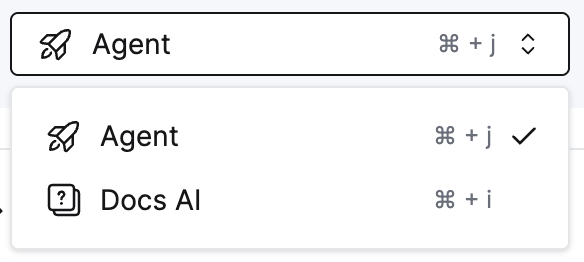
В настоящее время AI Chat поддерживает:
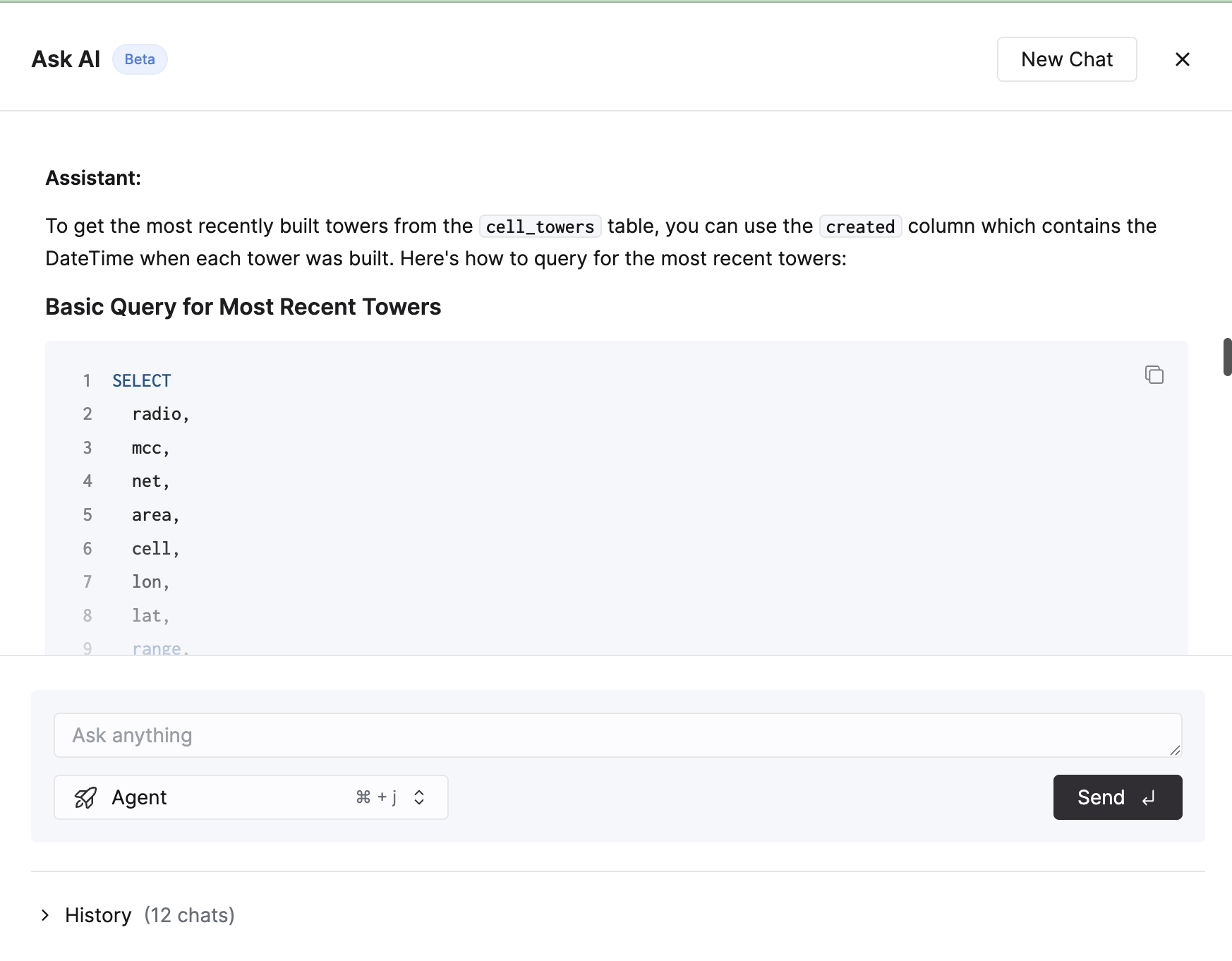
- Agent: многошаговое рассуждение на основе схемы и метаданных (сервис должен быть активен).
- Docs AI (Ask): режим вопросов и ответов, основанный на официальной документации ClickHouse и материалах по лучшим практикам.
Используйте переключатель режима в нижней левой части всплывающей панели, чтобы сменить режим.
Написание и отправка сообщения
- Введите свой вопрос (например, «Создать materialized view для агрегации ежедневных событий по пользователю»).
- Нажмите Enter, чтобы отправить (используйте Shift + Enter для новой строки).
- Пока модель обрабатывает запрос, вы можете нажать «Stop», чтобы прервать выполнение.
Понимание шагов рассуждения «Agent»
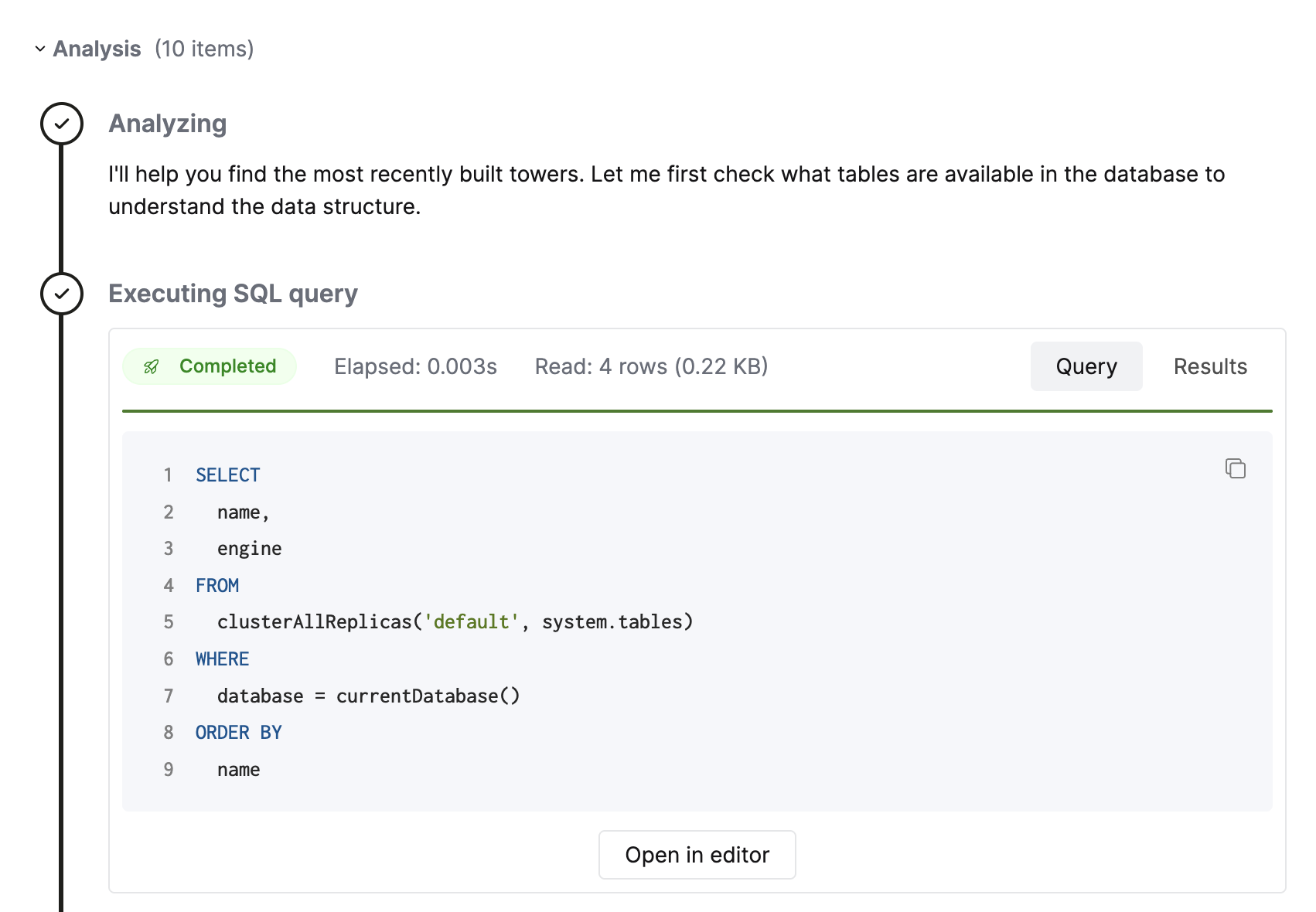
В режиме Agent могут отображаться разворачиваемые промежуточные шаги «thinking» или планирования. Они помогают понять, как помощник формирует ответ. По необходимости сворачивайте или разворачивайте их.
Начало новых чатов
Нажмите кнопку «New Chat», чтобы очистить контекст и начать новый сеанс.
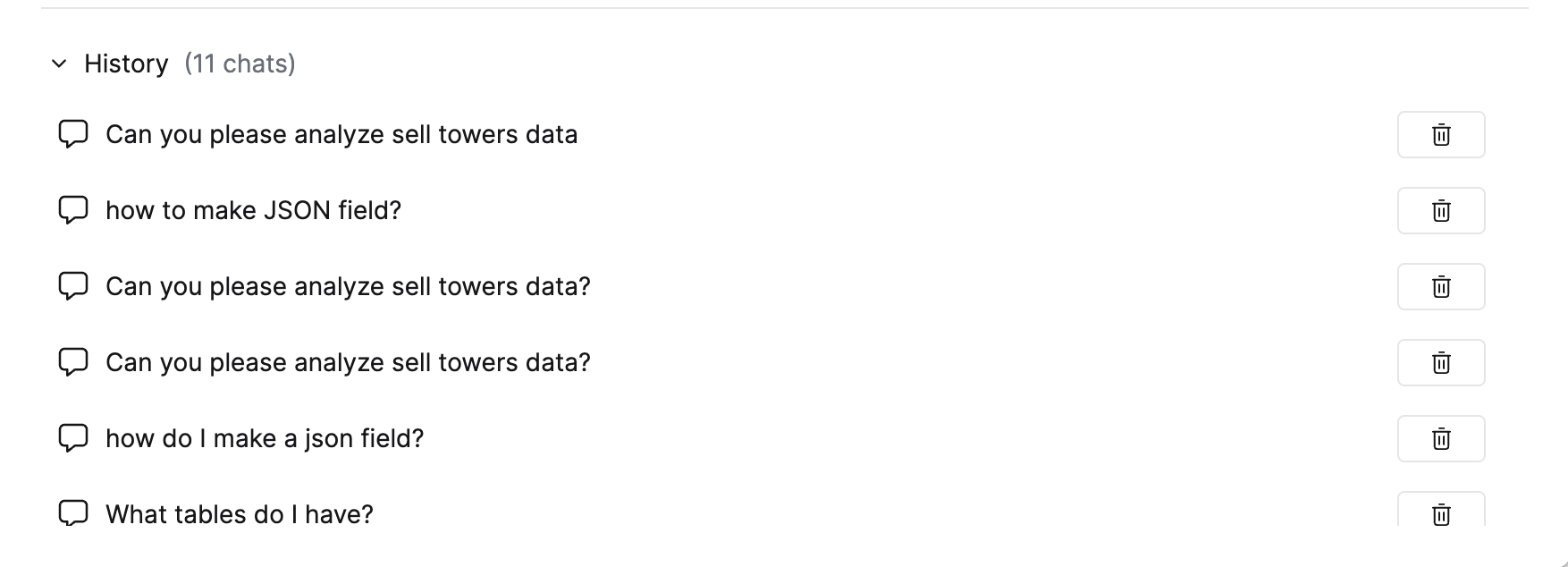
Просмотр истории чатов
- В нижней части панели отображается список ваших недавних чатов.
- Выберите предыдущий чат, чтобы загрузить его сообщения.
- Удалите беседу с помощью значка корзины.
Работа с сгенерированным SQL
Когда помощник возвращает SQL:
- Проверьте корректность.
- Нажмите «Open in editor», чтобы загрузить запрос в новую вкладку SQL.
- Измените и выполните его в консоли.

Остановка или прерывание ответа
Если ответ занимает слишком много времени или уходит в сторону:
- Нажмите кнопку «Stop» (отображается во время обработки).
- Сообщение помечается как прерванное; вы можете уточнить запрос и отправить его снова.
Комбинации клавиш
| Действие | Комбинация клавиш |
|---|---|
| Открыть AI Chat | ⌘ + ' / Ctrl + ' |
| Отправить сообщение | Enter |
| Новая строка | Shift + Enter |
